Optimisez les performances et le confort de votre travail à distance.
Introduction
Reemo Desktop offre un accès à distance sécurisé et performant à vos stations de travail physiques et machines virtuelles. Il vous permet de travailler de n'importe où tout en conservant la pleine puissance de votre machine distante. Les connexions sont simples, stables et conçues pour les professionnels exigeant un accès fiable à leur environnement en tout temps.
Avec Reemo Desktop, vous bénéficiez de sessions à haute performance et faible latence, combinées à un contrôle centralisé et une gestion des utilisateurs simplifiée. L'infrastructure est conçue pour être sécurisée et robuste, garantissant que chaque connexion à distance soit aussi réactive qu'un travail en local.
Pour en tirer le meilleur parti, il est essentiel de configurer correctement vos environnements local et distant. Ce guide explique comment préparer votre installation, optimiser vos performances et maintenir une connexion stable et sécurisée jour après jour.
1. Utilisation quotidienne et optimisation des performances
1.1 Connexion réseau
Pour un usage professionnel et une réactivité en temps réel, la stabilité du réseau entre votre machine locale et la station distante importe plus que le débit de téléchargement brut.
Pour optimiser Reemo, nous recommandons vivement de connecter votre ordinateur à un réseau Ethernet.
Le Wi-Fi peut causer :
Des pics de latence (le curseur semble "collant", retard dans le tracé au stylet).
Des pertes de paquets (image pixélisée / micro-gels).
Une saturation de la bande passante (autres personnes sur le même Wi-Fi regardant des vidéos, synchronisant des sauvegardes, etc.).
Vous pouvez vérifier votre connexion sur https://reemo.io/test. Cela permet de vérifier que Reemo peut se connecter dans des conditions optimales (direct/UDP).
Pour mesurer votre débit, utilisez https://speedtest.net ou https://nperf.com.
1.2 Le navigateur
Reemo Desktop s'exécute dans votre navigateur et utilise le protocole WebRTC. Votre navigateur est donc votre client. Pour garantir des performances stables :
Utilisez la dernière version de Google Chrome, Safari, Firefox ou Microsoft Edge.
Travaillez en mode plein écran. Le plein écran :
Améliore le suivi du curseur (particulièrement visible avec un stylet).
Évite les clics accidentels à l'extérieur de la fenêtre.
Offre une sensation plus fidèle de l'échelle d'affichage
Astuce : Si l'image semble retardée ou la vidéo saccadée, ouvrez la barre d'outils Reemo et ajustez les paramètres tels que la Résolution, les FPS ou la Bande passante/Qualité. Réduire ces valeurs peut stabiliser les performances sans modifier les réglages GPU de l'hôte.
1.3 Maîtriser la Barre d'Outils Reemo
Lors d’une sessions, la barre d'outils Reemo vous permet d'ajuster dynamiquement les performances sans modifier les réglages matériels de l'hôte distant.
1.3.1 Optimiser la bande passante
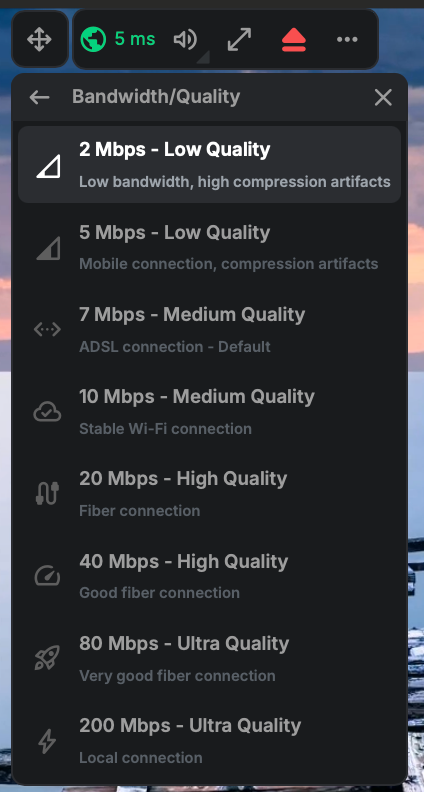
Le réglage de la bande passante dans la barre d'outils Reemo est le levier principal pour équilibrer qualité d'image et réactivité.
Ultra Quality (80 - 200 Mbps) : Usage : Travail de précision extrême, étalonnage ou graphisme local (LAN).
Recommandation : 200 Mbps est réservé aux connexions locales très hautes performances. Pour une excellente fibre, 80 Mbps garantit une image sans aucune compression visible.
High Quality (20 - 40 Mbps) : * Usage : Production quotidienne, 3D, montage vidéo.
Recommandation : Le palier 40 Mbps est idéal pour une connexion fibre standard. Si votre réseau est partagé, descendez à 20 Mbps pour maintenir une fluidité constante.
Medium Quality (7 - 10 Mbps) : * Usage : Bureautique, administration IT, réseaux sans fil.
Recommandation :* Utilisez 10 Mbps pour une connexion Wi-Fi stable. Si vous êtes sur une connexion ADSL, privilégiez le palier 7 Mbps (Default).
Low Quality (2 - 5 Mbps) : * Usage : Connexion mobile dégradée, zones à faible couverture.
Recommandation : À utiliser en dernier recours. Le palier 5 Mbps est optimisé pour les connexions mobiles, tandis que le 2 Mbps permet de maintenir la session active malgré de forts artefacts de compression.
1.3.2 Fluidité et Réactivité (FPS)
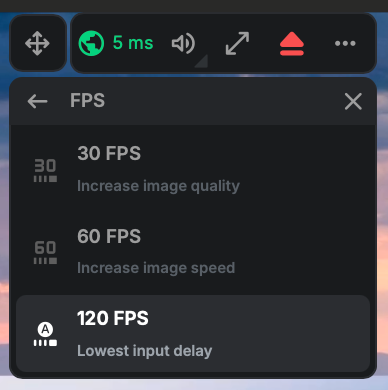
Le réglage des FPS (images par seconde) détermine l'équilibre entre la qualité visuelle et la vitesse d'affichage. Vous pouvez l'ajuster via le menu FPS de la barre d'outils :
120 FPS - Lowest input delay :
Usage : Travail ultra-exigeant, gaming, ou sessions nécessitant une latence d'entrée minimale.
Recommandation : C’est le réglage offrant la réactivité la plus immédiate. Idéal si vous disposez d'un écran haute fréquence qui supporte le 120 FPS et d'une connexion très stable pour une sensation "comme en local".
60 FPS - Increase image speed :
Usage : Montage vidéo, animation 3D, navigation fluide.
Recommandation : Le standard pour une fluidité visuelle optimale. Il offre un excellent compromis entre vitesse d'image et charge réseau.
30 FPS - Increase image quality :
Usage : Bureautique, lecture de texte, retouche image fixe.
Recommandation : En limitant le nombre d'images, Reemo peut allouer plus de bande passante à la précision de chaque image. Privilégiez ce mode si vous avez besoin d'une netteté maximale sur une connexion plus modeste.
Le conseil d’expert :
Si vous travaillez sur des projets 3D ou VFX : commencez par tester le mode 120 FPS pour une réactivité parfaite du curseur. Si vous constatez que votre réseau peine à suivre, redescendez à 60 FPS pour stabiliser le flux tout en gardant une fluidité professionnelle.
1.3.3 Paramètres du clavier (Keyboard Mode)
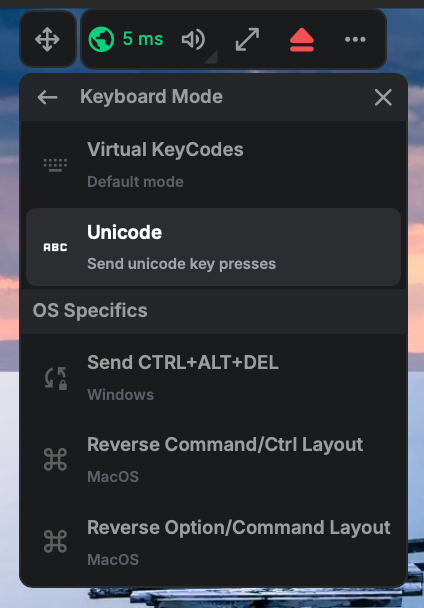
Si vous rencontrez des difficultés avec la saisie de caractères spéciaux ou si vous travaillez entre deux systèmes d'exploitation différents (ex: Mac vers Windows), utilisez le menu Keyboard Mode :
Modes de saisie
Virtual KeyCodes (Default mode) : Le mode par défaut qui transmet les codes de touches physiques. À privilégier pour la majorité des usages.
Unicode (Send unicode key presses) : Utilisez ce mode si certains caractères spéciaux ou symboles ne s'affichent pas correctement. Il transmet directement le caractère au lieu du code de la touche.
Options spécifiques (OS Specifics)
Send CTRL+ALT+DEL (Windows) : Permet d'envoyer cette commande spécifique à la machine distante Windows (utile pour le verrouillage ou le gestionnaire de tâches).
Reverse Command/Ctrl Layout (MacOS) : Si vous utilisez un Mac pour contrôler une machine Windows (ou inversement), cette option inverse les touches Command et Ctrl pour retrouver vos habitudes de raccourcis.
Reverse Option/Command Layout (MacOS) : Permet d'inverser les touches Option et Command selon vos préférences de mapping clavier sur macOS.
Conseil d'expert :
Le mode Unicode est particulièrement utile si vous utilisez des configurations de clavier exotiques ou si vous constatez des décalages sur les touches de ponctuation lors de votre session.
1.3.4 Paramètres de la souris
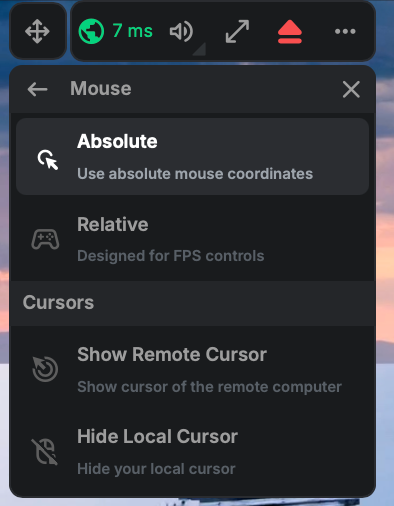
Pour adapter le comportement de votre curseur selon votre activité (bureautique ou logiciels 3D/Jeux), utilisez le menu Mouse de la barre d'outils :
Modes de déplacement
Absolute (Use absolute mouse coordinates) : C'est le mode standard pour la bureautique. Le curseur de votre session suit exactement la position du curseur de votre ordinateur local.
Relative (Designed for FPS controls) : Ce mode est indispensable pour les jeux de tir (FPS) ou les logiciels de création 3D. Il permet une rotation infinie de la caméra sans que le curseur ne soit bloqué par les bords de votre écran.
Options du Curseur (Cursors)
Show Remote Cursor : Affiche le curseur généré par l'ordinateur distant. Utile pour voir l'état du système distant (ex: sablier, icônes de redimensionnement de fenêtres).
Hide Local Cursor : Masque le curseur de votre propre ordinateur pour ne laisser apparaître que celui de la machine distante. Cela évite l'effet de "double curseur" et améliore l'immersion, particulièrement en mode plein écran.
Conseil d'expert :
Si vous travaillez sur des logiciels comme Maya, Blender ou Unreal Engine, nous vous recommandons d'activer simultanément le mode Relative et l'option Hide Local Cursor pour une expérience de navigation 3D parfaitement fluide.
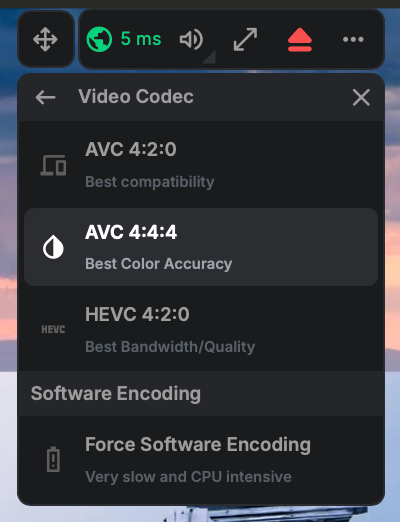
1.3.5 Vidéo Codec
Optimisez la compression du flux selon vos besoins via le menu Video Codec :
AVC 4:2:0 (Best compatibility) : Le réglage par défaut. Assure une stabilité maximale pour tous les usages courants.
AVC 4:4:4 (Best Color Accuracy) : Recommandé pour les créatifs. Offre une netteté parfaite sur les textes et une fidélité colorimétrique totale (VFX, étalonnage).
HEVC 4:2:0 (Best Bandwidth/Quality) : Plus performant pour économiser de la bande passante tout en conservant une image de haute qualité.
Force Software Encoding : À utiliser uniquement si votre GPU est défaillant. Attention : mode très lent et gourmand en CPU.
Conseil d'expert :
Pour les artistes et créatifs, le mode AVC 4:4:4 est le réglage de référence. Il permet d'obtenir une netteté parfaite sur les interfaces logicielles et une précision chromatique indispensable à votre métier.
1.3.6 Gestion des écrans (Monitors)
Reemo vous permet de configurer l'affichage de votre session pour l'adapter à votre installation locale, que vous utilisiez un ou plusieurs moniteurs.
Modes d'affichage
Splitscreen : Fusionne tous les écrans distants côte à côte dans une seule et même fenêtre de navigateur.
Extended : Ouvre chaque écran distant dans une fenêtre séparée, vous permettant de les répartir sur vos différents moniteurs physiques locaux.
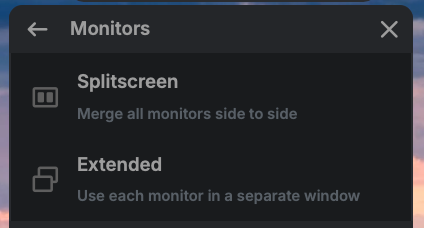
Le mode Extended vous permet d'ouvrir chaque écran distant dans une fenêtre de navigateur séparée pour les répartir sur vos moniteurs locaux.
⚠️ Important : Pour utiliser ce mode, vous devez impérativement désactiver le bloqueur de fenêtres surgissantes (pop-ups) de votre navigateur pour le site Reemo. Si les pop-ups sont bloqués, les fenêtres additionnelles de vos écrans ne pourront pas s'ouvrir.
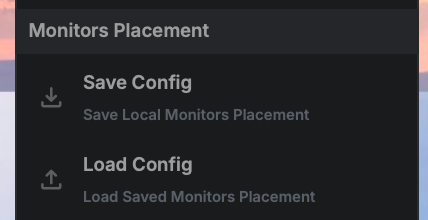
Placement des écrans (Monitors Placement)
Save Config : Enregistre la position actuelle de vos fenêtres sur vos écrans locaux.
Load Config : Restaure instantanément votre disposition d'écrans sauvegardée lors d'une nouvelle session.
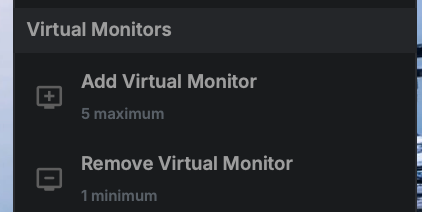
Écrans Virtuels (Virtual Monitors)
Si votre machine distante n'a pas assez d'écrans physiques, vous pouvez simuler jusqu'à 5 écrans virtuels.
Sur macOS : La fonctionnalité est nativement incluse (aucune installation supplémentaire n'est requise).
Sur Windows : Le pilote est inclus dans l'installeur de l'Agent Reemo. Il est nécessaire de cocher la case dédiée lors de l'installation pour activer cette option.
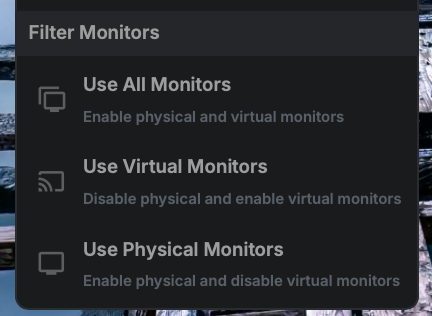
Filtrage des écrans (Filter Monitors)
Vous pouvez choisir quels écrans la session doit utiliser :
Use All Monitors : Active tous les écrans disponibles (physiques et virtuels).
Use Virtual Monitors : Désactive les écrans physiques pour n'utiliser que les écrans virtuels.
Use Physical Monitors : Désactive les écrans virtuels pour ne conserver que les moniteurs physiques.
Conseil d'expert :
Pour une configuration multi-écrans fluide, utilisez le mode Extended et, une fois vos fenêtres placées sur vos moniteurs locaux, cliquez sur Save Config. À votre prochaine connexion, un simple clic sur Load Config replacera tout votre environnement de travail instantanément.
2. Redirection de périphériques (USB Forwarding)
Pour les artistes, illustrateurs et designers 3D, la précision du stylet et la latence d'entrée sont critiques. Reemo Desktop prend pleinement en charge les tablettes professionnelles et les stylets grâce à sa fonctionnalité de redirection USB (USB Forwarding).
La connexion est gérée au niveau du pilote (driver), garantissant que le mouvement du stylet, l'inclinaison (tilt) et les données de pression sont transmis de la tablette locale à la station de travail distante en temps réel.
Pour vous assurer que votre tablette et votre stylet fonctionnent parfaitement avec Reemo, voici un court guide de configuration étape par étape et quelques conseils pour obtenir les meilleures performances.
Sur votre machine DISTANTE (celle que vous contrôlez)
C'est ici que le "travail" s'effectue. La machine doit être prête à recevoir un nouveau matériel virtuel.
Le driver USB Virtuel Reemo : Ce pilote est désormais inclus par défaut dans l'installeur de l'Agent Reemo pour Windows.
Note : Si vous voyez une erreur dans le menu USB de la barre d'outils, il est conseillé de réinstaller (ou mettre à jour) l'Agent Reemo sur cette machine pour s'assurer que le driver est bien actif.
Les drivers du Fabricant (Drivers métiers) : Vous devez installer les pilotes officiels de votre matériel (ex: drivers Wacom, drivers de manette, drivers de clé de sécurité) directement sur la machine distante.
Pourquoi ? Une fois que Reemo "transporte" le signal USB, la machine distante doit savoir comment interpréter les données du périphérique (pression, inclinaison, boutons spécifiques).
périphérique (pression, inclinaison, boutons spécifiques).
Sur votre machine LOCALE (votre poste de travail physique)
Reemo USB Companion : Vous devez télécharger et installer cette application légère depuis ce lien.
Elle est disponible pour Windows (x64), macOS (Universal) et Linux (.deb / .rpm).
Une fois installée, elle tourne généralement en arrière-plan dans votre barre des tâches.
L'USB Forwarding est disponible pour piloter une machine distante sous Windows ou Linux, quel que soit le système de votre machine locale (Windows, Linux ou macOS).
(Note : Pour une machine distante macOS, la fonctionnalité est encore en cours de développement).
Si votre tablette n'apparaît pas :
Redémarrez l'application USB Companion sur votre machine locale
Vérifiez que les pilotes de la tablette sont installés et à jour localement
Reconnectez votre tablette
?Guide de configuration USB de la tablette
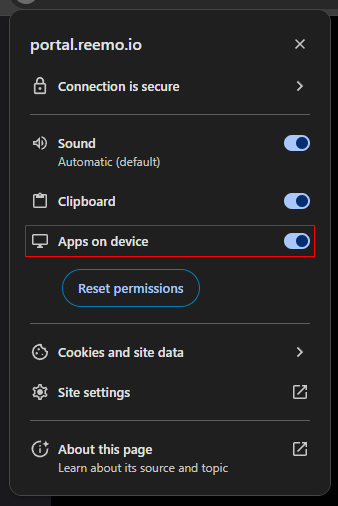
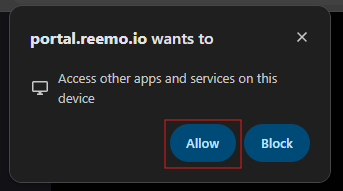
⚠️ ATTENTION : Autorisation Chrome (USB Forwarding)
Les récentes mises à jour de Chrome nécessitent une nouvelle autorisation pour accéder aux adresses localhost. C'est indispensable pour le USB Forwarding.
Action : Cliquez sur "Autoriser" pour la permission "Apps on device" lors de l'invite.
Note : Configuration unique par appareil (comme pour le micro ou le presse-papiers).
Correction : En cas de blocage par erreur, réactivez l'option via l'icône "Paramètres du site" dans la barre d'adresse.
3. Prérequis Réseau & Pare-feu
L'Agent Reemo et le client Web communiquent via WebRTC et des connexions WebSocket sécurisées.
Pour que Reemo fonctionne correctement, les ports réseau et protocoles requis doivent être ouverts pour la communication sortante.
Vous pouvez trouver la liste complète et à jour des ports requis, des protocoles et des configurations de relais dans la documentation officielle ici : https://doc.reemo.io/network/matrix.html
Après tout changement de pare-feu ou de proxy, vous pouvez vérifier la connectivité en utilisant la page de test réseau :https://reemo.io/test
4. Troubleshooting
Cette section est conçue pour vous aider à résoudre les problèmes les plus courants que vous pourriez rencontrer lors de l'utilisation de Reemo. Veuillez consulter ces étapes pour résoudre les problèmes potentiels de performance ou de connectivité avant de contacter le support technique.
4.1. Windows Support
Je ne vois pas mon pointeur de souris
Windows exige qu'une souris physique soit branchée à votre ordinateur cible pour afficher le pointeur de souris.
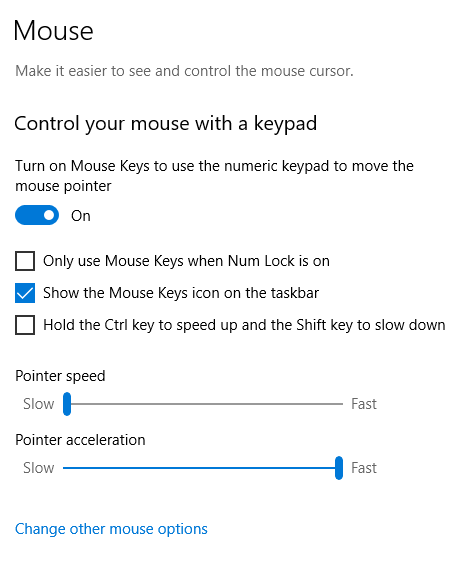
Vous pouvez également rechercher « touches de la souris » dans le menu Démarrer et sélectionner « Contrôler le pointeur de la souris avec le clavier ».
Une fois dans les paramètres, vous pouvez activer l'option, puis désélectionner l'option « Utiliser les touches de la souris uniquement lorsque Verr. Num. est activé ». Vos options devraient ressembler à ceci :
Comment utiliser une manette/un contrôleur avec Reemo sous Windows ?
Reemo nécessite l'installation du pilote Windows ViGEm (https://github.com/ViGEm/ViGEmBus/releases) sur votre ordinateur distant. Reemo 1.9.0.0 ou supérieur est requis pour assurer la compatibilité avec le pilote Virtual Gamepad Emulation Bus.
Reemo Desktop nécessite qu'au moins un moniteur soit branché pour capturer votre bureau. Si vous ne souhaitez pas avoir de moniteurs ou si vous voulez en ajouter à votre ordinateur compatible Reemo, vous pouvez acheter des dongles HMDI ou Display Port bon marché qui imitent un moniteur et les brancher à votre carte graphique. https://gamepad-tester.com
Pourquoi mon écran est-il noir ?
La solution de Reemo d'accès à distance sécurisé nécessite qu'au moins un moniteur soit connecté pour capturer votre bureau. Si vous ne souhaitez pas avoir de moniteurs ou ajouter des moniteurs supplémentaires à votre ordinateur activé Reemo, vous pouvez acheter des dongles HDMI ou Display Port bon marché qui simulent un moniteur et les brancher sur votre GPU.
Mon ordinateur est « Hors ligne »
Si vous êtes sûr que votre ordinateur est allumé (et non en veille) et connecté à Internet, veuillez également vérifier que le service Reemo est opérationnel et que votre clé privée est correcte.
Mon Reemo n'est pas à jour
Veuillez vérifier que le service Windows « Reemo Auto Updater » est opérationnel.
4.2. Linux Support
Je ne vois pas mon écran de connexion
La solution de Reemo d'accès à distance sécurisé prend uniquement en charge la capture du serveur X.Org. Assurez-vous que votre écran de connexion n'utilise pas Wayland.
Suivez ce tutoriel pour désactiver Wayland. ‘
Mon écran est noir
Reemo ne prend en charge que la capture du serveur X.Org. Veuillez vous assurer que votre bureau n'utilise pas Wayland. Par exemple, pour Fedora (qui utilise Wayland par défaut), veuillez suivre ce tutoriel (https://docs.fedoraproject.org/en-US/quick-docs/configuring-xorg-as-default-gnome-session/).
Mon clavier envoie les mauvaises touches
Vous pouvez activer ou désactiver « Clavier Unicode » pendant une session pour envoyer des caractères au lieu de pressions de touches.
Je n'entends pas les sons de mon bureau
Vous devez configurer votre système pour permettre à Reemo de capturer les sons du système. Veuillez suivre ce tutoriel (https://wiki.ubuntu.com/record_system_sound). Lorsque vous êtes connecté à votre ordinateur cible à l'aide de Reemo, configurez l'onglet Enregistrement de pavucontrol pour Reemo sur « Moniteur de l'audio analogique stéréo intégré ».
Mon ordinateur est « Hors ligne »
Si vous êtes sûr que votre ordinateur est allumé (et non en veille) et connecté à Internet, veuillez également vérifier que le service Reemo est opérationnel et que votre clé privée est correcte.
Comment mettre à jour Reemo sur Linux
Pour mettre à jour Reemo, veuillez exécuter le script d'installation situé sur la page de téléchargement. Il gérera la mise à jour pour vous et peut être exécuté tout en étant connecté via Reemo : Page de téléchargement
Comment désinstaller Reemo sur Linux
Pour désinstaller Reemo, veuillez exécuter les commandes suivantes :
sudo systemctl stop "reemod.service"
sudo systemctl disable "reemod.service"
sudo rm /etc/systemd/system/reemod.service
Debian Based Distributions
sudo apt remove reemod
Fedora
sudo yum remove reemod
Arch Linux
sudo pacman -R reemod
4.2. MacOs Support
Je ne vois pas mon bureau
À partir de MacOS Catalina, Reemo nécessite des autorisations d'enregistrement d'écran. Veuillez vous assurer que Reemo dispose des autorisations appropriées sur votre Mac.
Je ne peux pas envoyer de clics de souris ou des événements du clavier
Reemo nécessite des autorisations d'accessibilité. Veuillez vous assurer que Reemo dispose des autorisations appropriées sur votre Mac.
Je n'entends pas les sons de mon bureau
Sur les versions de macOS antérieures à macOS 13 Ventura, Reemo pour macOS nécessite l'installation du pilote audio BlackHole (2ch) pour permettre la capture du son système. Vous pouvez l'installer via Homebrew avec la commande :
brew install blackhole-2ch
Mon clavier envoie les mauvaises touches
Vous pouvez activer ou désactiver « Clavier Unicode » pendant une session pour envoyer des caractères au lieu de pressions de touches.
Mon ordinateur est « Hors ligne »
Si vous êtes sûr que votre ordinateur est allumé (et non en veille) et connecté à Internet, veuillez également vérifier que le service Reemo est opérationnel et que votre clé privée est correcte.
Comment désinstaller Reemo sur MacOS
Pour désinstaller Reemo, veuillez exécuter la commande suivante :
curl -skL -o /tmp/uninstall_reemo.x 'https://download.reemo.io/macos/uninstall.x' && sudo bash /tmp/uninstall_reemo.x
Ma session à distance sur un Mac avec un écran intégré semble floue
En raison des limitations de mise à l'échelle d'affichage natives de macOS sur les écrans intégrés, les sessions à distance standard peuvent paraître floues.
Solution : La création et l'utilisation d'un écran virtuel contournent ce comportement de mise à l'échelle du système d'exploitation, offrant une résolution parfaite au pixel près et une qualité d'image nette.
La résolution d'affichage est incorrecte ou altère l'écran hôte après la session
En raison de la manière dont macOS gère la mise à l'échelle d'affichage native, les changements de résolution peuvent parfois persister après la fin de votre session à distance.
Solution : Nous vous recommandons d'utiliser un écran virtuel pendant votre session. Cela garantit une résolution optimale pendant le travail et laisse les paramètres de votre écran physique intacts lors de la déconnexion.
Le son est diffusé à la fois sur les ordinateurs hôte et local
Par défaut, macOS achemine l'audio vers tous les périphériques de sortie actifs pendant une session à distance.
Solution : Pour empêcher l'audio de jouer sur l'ordinateur hôte, ouvrez le Centre de contrôle de macOS (en haut à droite de l'écran de votre Mac distant) et réglez le curseur du son au minimum.
Le son se coupe lorsque l'écran de confidentialité est activé
Sur macOS, la protection de la confidentialité native empêche la capture audio simultanée et l'occultation de l'écran physique. Si le privacy screen est activé, le son système sera automatiquement coupé.
Solution : Pour maintenir une confidentialité totale des données sans perdre le son, créez un Affichage Virtuel et travaillez directement dessus. Cela maintient l'écran physique complètement noir tout en assurant l'intégrité totale de l'audio et des données.
5. Contacter le Support Technique
Si vous rencontrez un incident technique malgré l'application des bonnes pratiques, merci de fournir les informations suivantes pour permettre un diagnostic rapide :
Informations à transmettre
Date et heure de l'incident : Précisez le créneau durant lequel le problème est survenu.
Nom de l'ordinateur : Indiquez le nom du poste distant (visible sur votre portail Reemo).
Statut de la connexion : Précisez si le lien est en Direct ou Relay (donnée visible à côté de la latence en ms dans la barre d'outils).
Navigateur utilisé : Précisez le navigateur et sa version (ex: Chrome 124).
Procédure de Debug (Logs de l'Agent)
Pour analyser l'origine d'un dysfonctionnement, le support peut vous demander les fichiers journaux (logs) de l'Agent Reemo.
Activer les Logs de l'Agent (Mode Debug)
Pour générer les fichiers nécessaires au diagnostic, vous devez modifier la configuration sur la machine distante :
Éditer le fichier reemo.ini selon votre système :
Windows : C:\Program Files\Reemo\service\reemo.ini
Linux : /opt/reemo/reemo.ini
macOS : /Library/Application Support/Reemo/reemo.ini
Ajouter les lignes suivantes à la fin du fichier :
[logger]
severity = 5
Redémarrer le service Reemo pour appliquer les changements.
Récupérer et nous envoyer les éléments
Une fois cette manipulation terminée, deux nouveaux fichiers apparaîtront à côté de l'exécutable reemod. Merci de nous faire parvenir :
Le fichier reemo.service.log (logs du service réseau).
Le fichier reemo.capture.log (logs du service de capture).
Conseil d'expert :
Avant de contacter le support, effectuez un test de connectivité sur reemo.io/test et joignez les résultats à votre demande. Cela permet souvent d'identifier immédiatement un blocage lié au réseau local ou au pare-feu.
Création d'un ticket de support
Une fois tous les éléments rassemblés (informations de session, fichiers logs et captures d'écran), vous pouvez nous contacter :
Par email : Envoyez votre demande à support@reemo.io
Via le portail dédié : Déposez votre ticket directement sur support.reemo.io
Notre équipe technique reviendra vers vous dans les plus brefs délais pour analyser vos logs et rétablir vos performances de travail.
Cet article a-t-il été utile ?
C'est super !
Merci pour votre commentaire
Désolé ! Nous n'avons pas pu vous être utile
Merci pour votre commentaire
Commentaires envoyés
Nous apprécions vos efforts et nous allons corriger l'article