Installation

Modifié le  Jeu, 29 Janv. à 4:42 H

L’Agent Reemo est le logiciel à installer sur vos ordinateurs distants afin de permettre l’accès à distance via l’interface web Reemo. Une fois installé et configuré avec votre Personal Key ou Studio Key, l’ordinateur apparaîtra automatiquement dans votre portail.


Windows

Sur Windows, l’installation se fait en quelques étapes simples :

  1. Téléchargez le programme d’installation depuis : https://reemo.io/download/

  2. Exécutez le fichier .exe téléchargé.

  3. Suivez les instructions affichées par l’assistant d’installation.
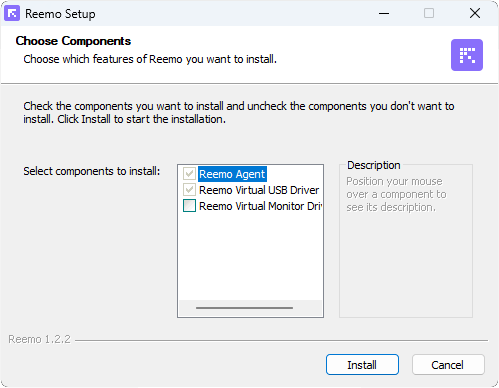
Assistant d’installation de l’Agent Reemo sur Windows


  1. Renseignez votre Personal Key ou Studio Key pour associer cet ordinateur à votre compte ou organisation.
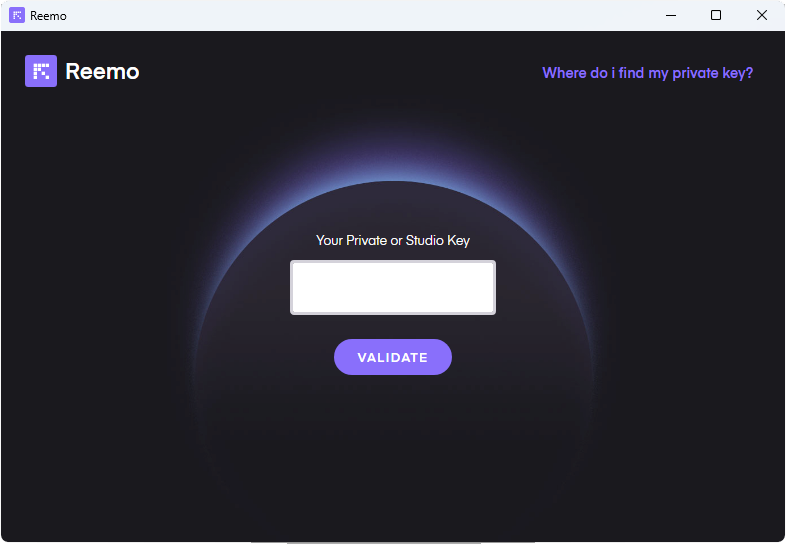
Saisie de la Personal Key ou Studio Key pendant l’installation

Une fois l’installation terminée, l’agent démarre automatiquement en arrière-plan.

Important

La Personal Key ou Studio Key est nécessaire pour associer la machine à votre compte ou organisation.

Pendant l’installation, une option permet d’activer le Reemo Virtual Monitor Driver. Si vous souhaitez utiliser la fonctionnalité d’écrans virtuels, pensez à cocher cette case avant de finaliser l’installation.


Installation Silencieuse

L’installation silencieuse permet d’installer l’agent Reemo sans interface utilisateur, idéale pour les déploiements automatisés ou en masse.

set studio_key=<PRIVATE_KEY>
set signal_server=<SIGNAL_SERVER>
md "C:\Program Files\Reemo"
powershell Invoke-WebRequest 'https://download.reemo.io/reemo.setup.x64.exe' -OutFile 'C:\Program Files\Reemo\reemo.setup.x64.exe'
"C:\Program Files\Reemo\reemo.setup.x64.exe" /S /SECRETKEY="%studio_key%" /SERVER="%signal_server%"


Note

Options d’installation silencieuse :
  • /S : Lance l’installation en mode silencieux (sans interface utilisateur).

  • /SECRETKEY : Spécifie la Personal Key ou Studio Key directement dans la commande.

  • /SERVER : Spécifie l’adresse du serveur de signalisation personnalisé au format “serveur:port”.


Linux

Sous Linux, l’agent peut être installé directement depuis le terminal, en fonction de votre distribution.

Note

  • Les versions actuelles supportent uniquement la capture via X.Org Server.

  • Vous devez disposer de droits d’administration (sudoer) pour installer l’agent.

Debian Based (Ubuntu, Debian, etc.) (64 bits)

curl -sL -o /tmp/reemo.x 'https://download.reemo.io/linux/deb/setup.x'
sudo bash /tmp/reemo.x

Fedora (64 bits)

curl -sL -o /tmp/reemo.x 'https://download.reemo.io/linux/rpm/setup.x'
sudo bash /tmp/reemo.x

Arch Linux (64 bits)

curl -sL -o /tmp/reemo.x 'https://download.reemo.io/linux/arch/setup.x'
sudo bash /tmp/reemo.x

Note

Options d’installation :
  • Installation interactive : Sans option, le script vous demandera de saisir votre Personal Key ou Studio Key directement dans le terminal pendant l’installation.

  • --key : Permet de spécifier directement votre Personal Key ou Studio Key dans la ligne de commande afin d’éviter la saisie interactive.

  • --server : Permet de spécifier l’adresse de votre serveur de signalisation personnalisé pour les déploiements en cloud privé.


# Exemple avec clé d’enregistrement et serveur de signalisation personnalisé
sudo bash /tmp/reemo.x --key <PRIVATE_KEY> --server <SIGNAL_SERVER>

Important

La Personal Key ou la Studio Key est requise pour lier la machine à votre compte ou à votre organisation.


macOS

L’installation du Reemo Agent sur macOS se fait directement depuis le Terminal.

Note

  • Nécessite macOS 10.14 Mojave ou ultérieur.

  • Build universel (compatible Intel et Apple Silicon).

  • Les versions antérieures à macOS 13 Ventura nécessitent le driver audio BlackHole pour la capture du son.

  • Des droits administrateur sont requis pour installer l’agent.

Installation :

curl -skL -o /tmp/install_reemo.x 'https://download.reemo.io/macos/setup.x'
sudo bash /tmp/install_reemo.x


Note

Options d’installation :
  • Installation interactive : Sans option, le script vous demandera de saisir votre Personal Key ou Studio Key directement dans le terminal pendant l’installation.

  • --key : Permet de spécifier directement votre Personal Key dans la ligne de commande afin d’éviter la saisie interactive.

  • --server : Permet de spécifier l’adresse de votre serveur de signalisation personnalisé pour les déploiements en cloud privé.


# Exemple avec clé d’enregistrement et serveur de signalisation personnalisé
sudo bash /tmp/install_reemo.x --key <PRIVATE_KEY> --server <SIGNAL_SERVER>

Important

La Personal Key ou la Studio Key est requise pour lier la machine à votre compte ou à votre organisation.
macOS demandera également des autorisations supplémentaires afin d’assurer le bon fonctionnement du Reemo Agent. Veillez à accepter les autorisations d’enregistrement d’écran et d’accessibilité.

Note

Pour activer la capture audio sur les versions antérieures à macOS 13 Ventura, installez le driver BlackHole :

brew install blackhole-2ch

Cet article a-t-il été utile ?

C'est super !

Merci pour votre commentaire

Désolé ! Nous n'avons pas pu vous être utile

Merci pour votre commentaire

Dites-nous comment nous pouvons améliorer cet article !

Sélectionner au moins l'une des raisons
La vérification CAPTCHA est requise.

Commentaires envoyés

Nous apprécions vos efforts et nous allons corriger l'article